MT5インジケーターで経済指標を視覚化! 時系列表示や国別比較


VPSなどの24時間稼働可能なPCが準備できたら、自動売買ツールを動作させるためのソフトウェアであるMT5(MetaTrader5)をインストールし、動作環境を整備していきます。
FXのテクニカル分析、自動売買を行うために必要な機能を網羅したソフトウェアです。
MetaQuotes社 という企業が提供する、FXのトレードツールとしては高いシェアを誇るソフトウェアです。
・テクニカル分析のためのインジケーター
・自動取引を行うためのプラットフォーム
・インジケーター、自動売買を行うためのソフトウェア開発環境
・既成ツールを購入、レンタルできるMarketplace
・シグナル配信
・コミュニティ
など、トレードに必要なツール、情報を揃えるための機能が一通り揃っています。
製品の良さは機能の豊富さだけでなく、それを使いこなせるための環境(情報発信、共有のためのコミュニティと、日本語での情報量)が
非常に重要になると思いますが、2015年にMetaQuotes社日本法人も設立され、MT5に関してはリリース情報やドキュメント類も日本語で丁寧に整理されており
情報入手も容易になっています。
MT5というツールはあくまでMetaQuotes社の製品であり、どこからダウンロードしてもツール本体の機能に差はありません。
一方で、配信されるレート情報は各証券会社に依存しており、
為替のみの配信に対応している会社もあれば、株式期指数や貴金属などの金融商品に対応している会社もあります。
XM は MT5にも対応しており、銘柄の豊富さ、ハイレバレッジへの対応、両建て可能であることなど、
MT5本体の機能に加え、トレード上有利な環境で運用することができます。
原則、
・24時間稼働可能な
・Windows OSのPC
をご用意下さい。
※XM社からはMac版のMT5がダウンロードできますが、
当方からご提供するEAに関してはWindowsのみ動作保証しております。
お手元に該当する環境がない場合は、VPSサービス利用をお勧めします。
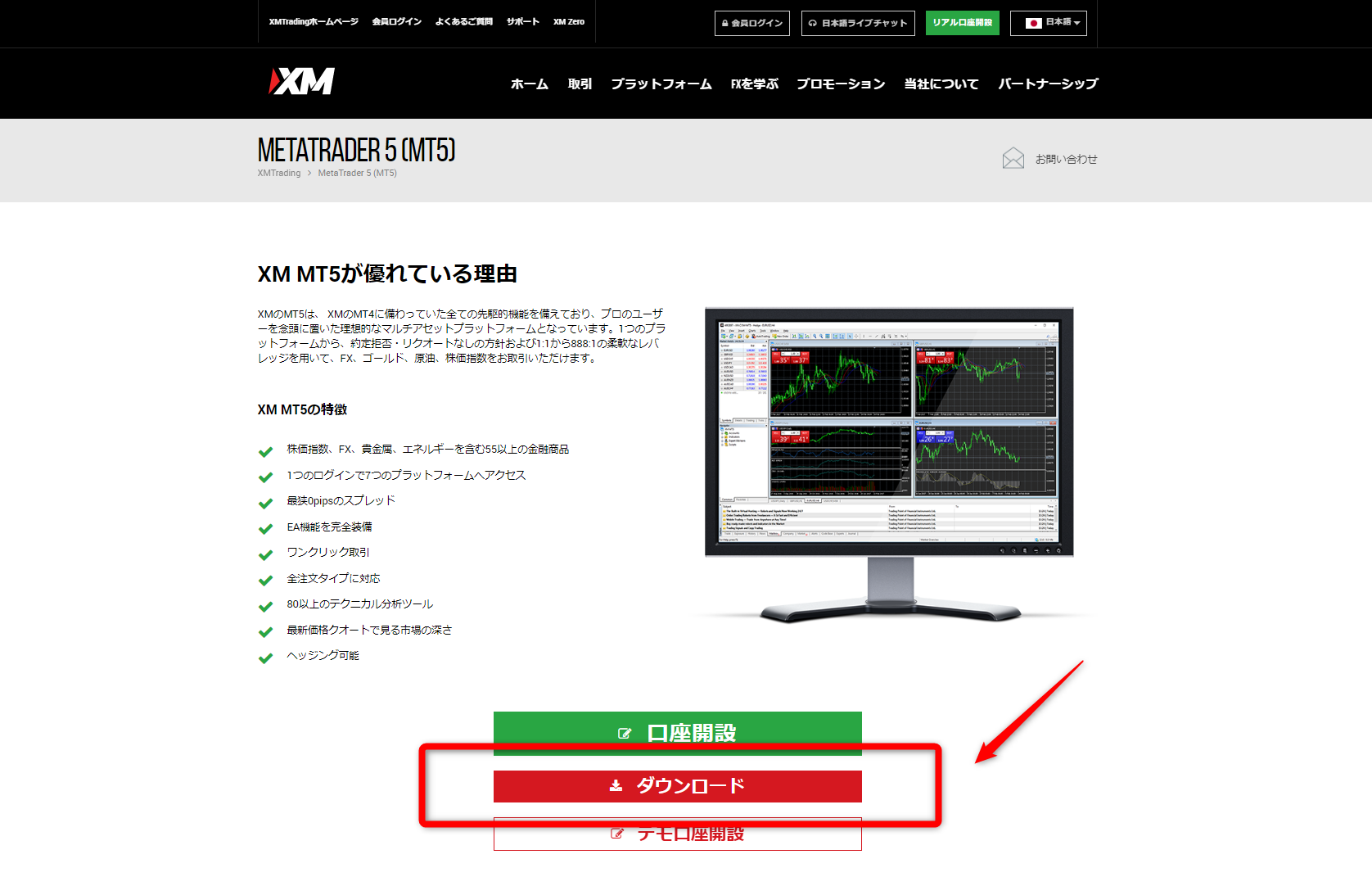
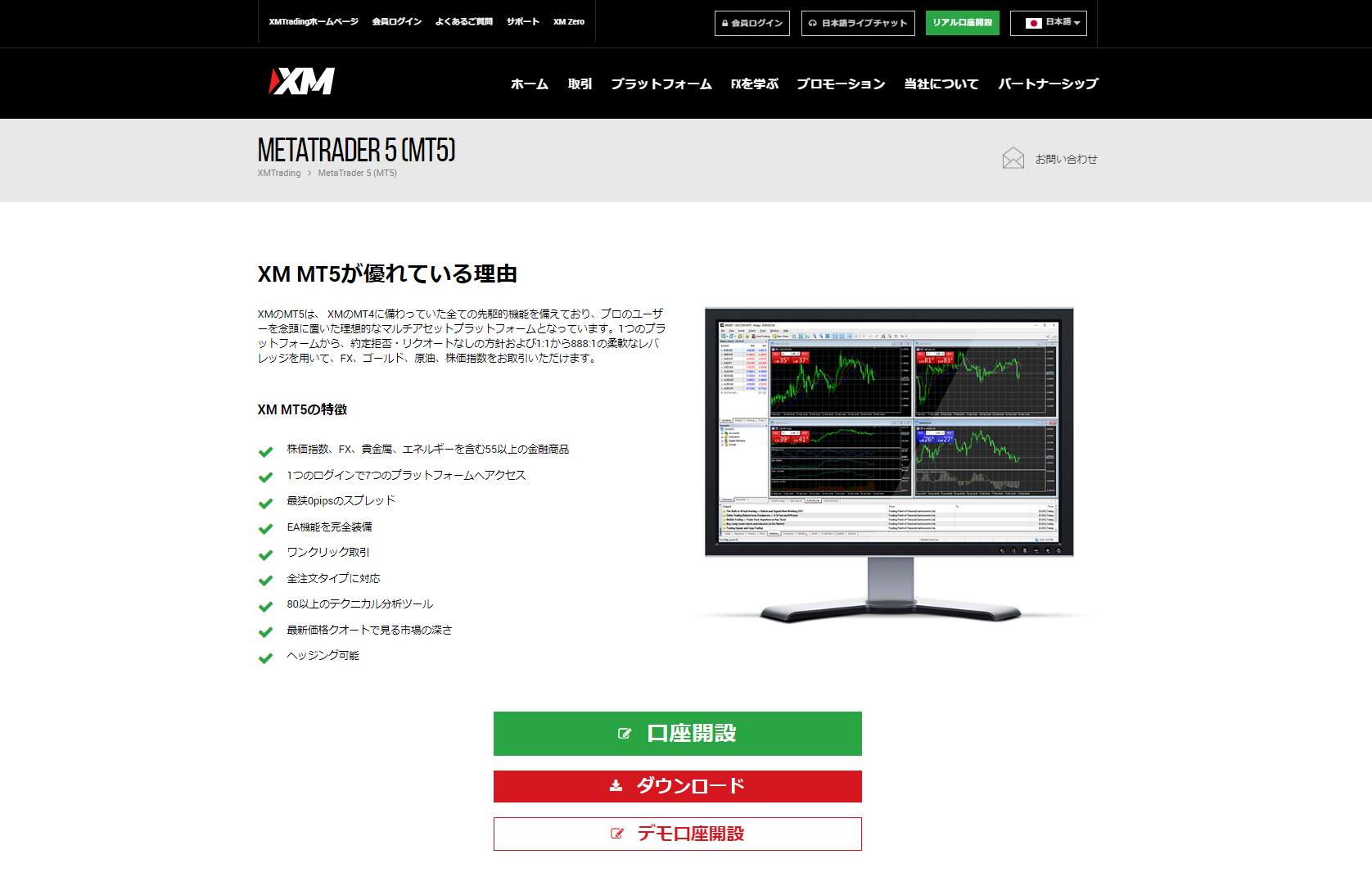
XM公式ページにあるダウンロードリンクから、インストーラをダウンロードします。
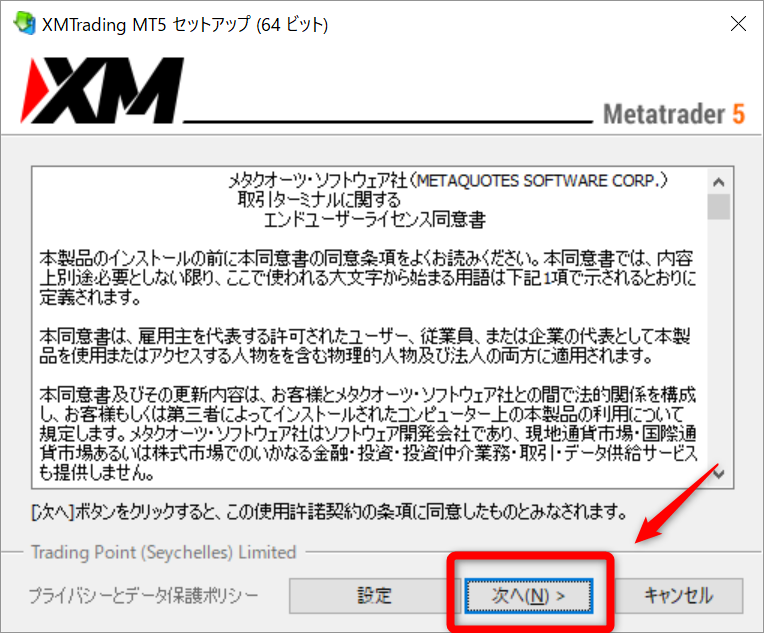
「xmtrading5setup.exe」 というインストーラがダウンロードされます。


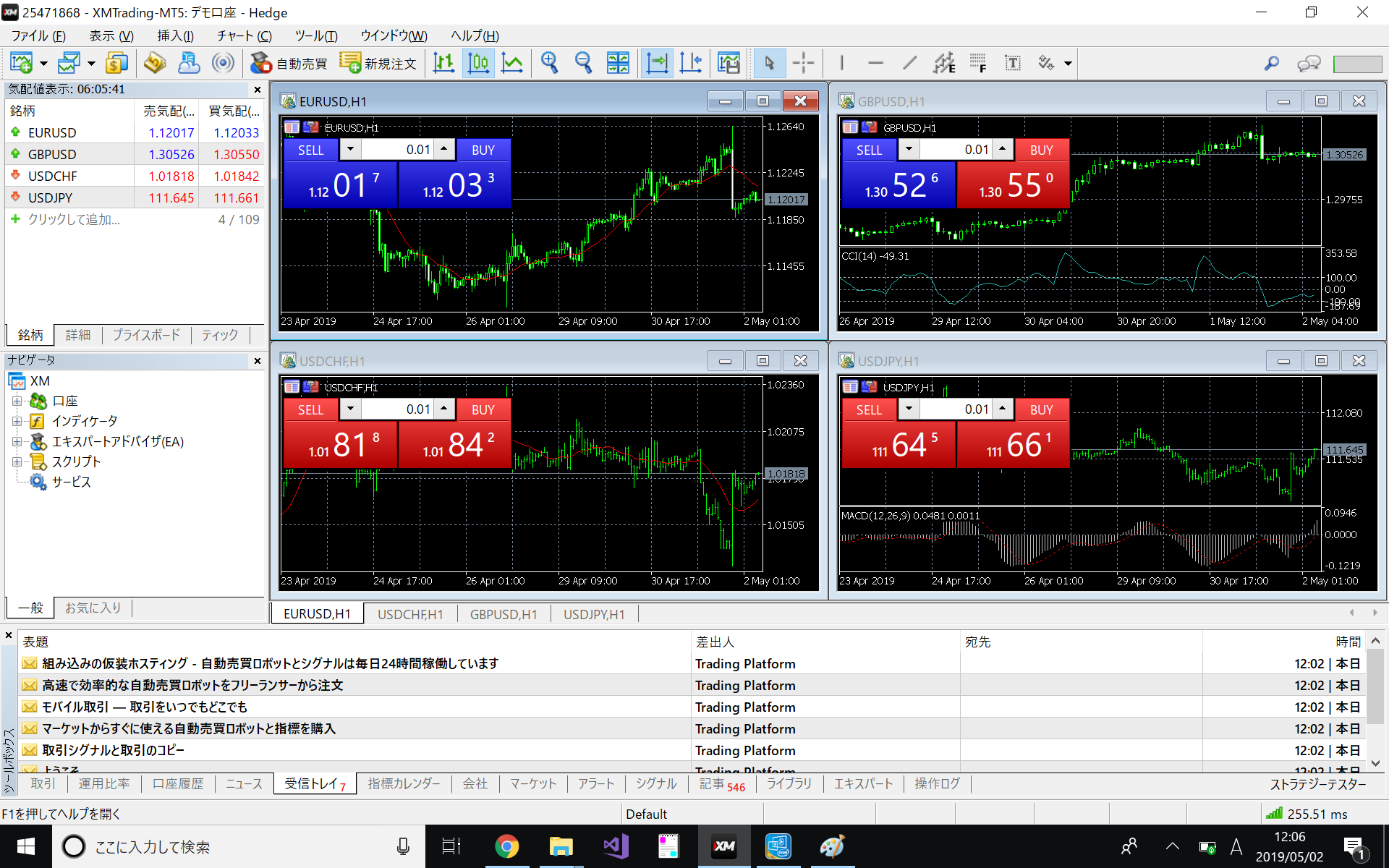
やっておくと便利な設定を随時まとめていますのでご参照下さい。