
RyzenThreadripper3970X バックテストで見えた驚異のスピード!


以下のページからmyHF エリアへログインします。
https://my.hotforex.com/login?lang=jp
ツールバー「プロモーション」から「無料VPS」を選択します。

※口座作成してから取引をしていない場合は無料VPSを使用する資格がありません。
赤字で記載の「VPSショッピングカート」をクリックします。
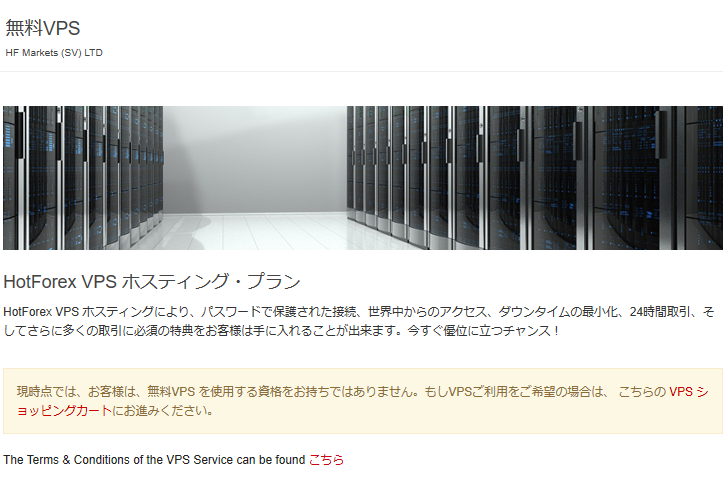
VPSのプランを選択します。
| ブロンズVPSパッケージ | シルバーVPSパッケージ | ゴールドVPSパッケージ | |
| 月額 | 30ドル | 50ドル | 80ドル |
| 無料使用条件 | 入金額:5000ドル以上 毎月の取引額:5ロット以上 | 入金額:8,000ドル以上 毎月の取引額:8ロット以上 | 入金額:15,000ドル以上 毎月の取引額:15ロット以上の取引 |
| スペック | 1300MB Ram / 1 VCPU 25GB ディスク空きスペース Windows 2012 | 2700MB RAM/ 2 VCPU 50GB ディスク空きスペース Windows 2012 | 5120MB RAM/ 4 VCPU 75GB ディスク空きスペース Windows 2012 |
使用するVPSプランの「Order Now」ボタンを押下します。
※説明ではブロンズを選択しています。

以下を選択して「Continue」ボタンを押下します。

ショッピングカートの中身の確認画面に遷移するので、内容を確認のうえ「Checkout」ボタンを押下します。
※月中だと利用期間によって金額が変動します。
これでVPSの申込は完了です。
個人用のWindows PC環境を払出してもらっているだけですので、その上でHotForexとXMの口座を同時に稼働させることも特に問題ありません。
ただし、HotForex社が提供するVPSの無料使用条件にあるトレード量に関しては、HotForex口座での取引量のみがカウントされます。
幸い、HotForex社のVPSはシルバープラン以上の、若干スペックが高いプランも選択可能になっており、この点はXMには無いメリットになります。
HotForex口座で一定量の取引をする前提であれば、こちらでシルバー以上のプランで環境を作り、他社の口座の運用も同環境で実施するという方法も良いかと思います。
リアル口座用のトレードサーバーはロンドンでした。
VPSのリージョンもロンドンなので、レイテンシはほぼありません。
XMの取引サーバーもロンドンなので、単一VPSで2証券口座を運用するのも現実的に可能と思います。


