
RyzenThreadripper3970X バックテストで見えた驚異のスピード!


いざEAを起動したのに、取引されないことがあります。
など、いくつかの原因が考えられます。
困ったときは、シンプルにログを確認して原因を明らかにしましょう。
原因が分かれば対策が打てるようになります。
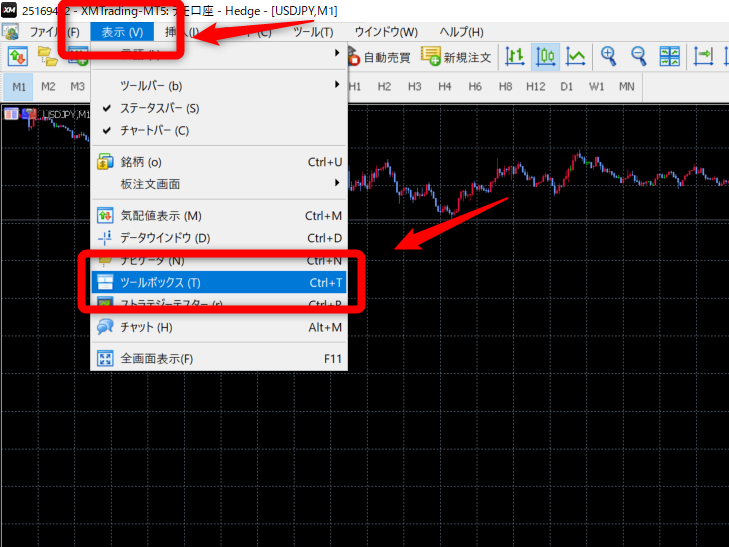
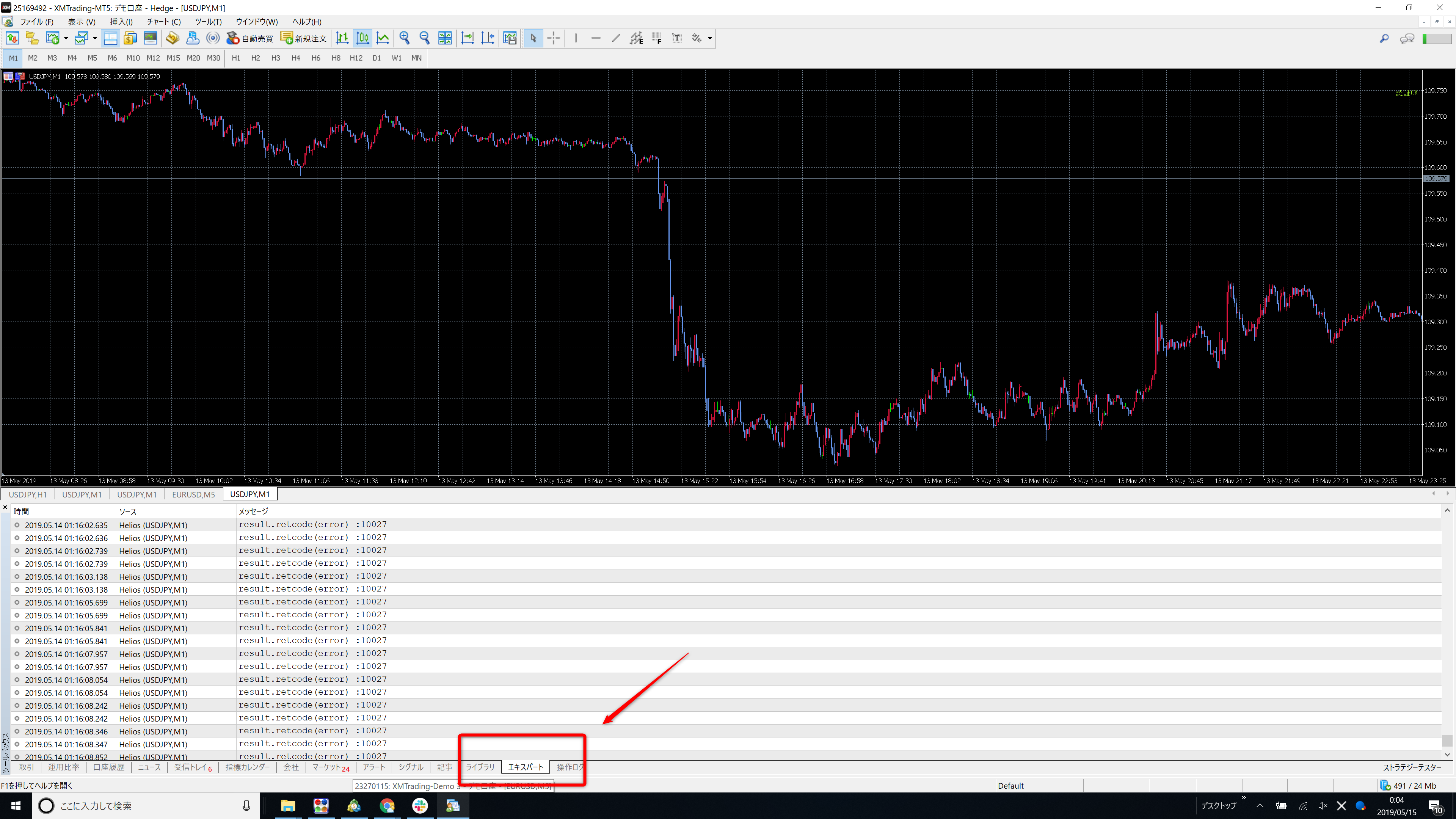
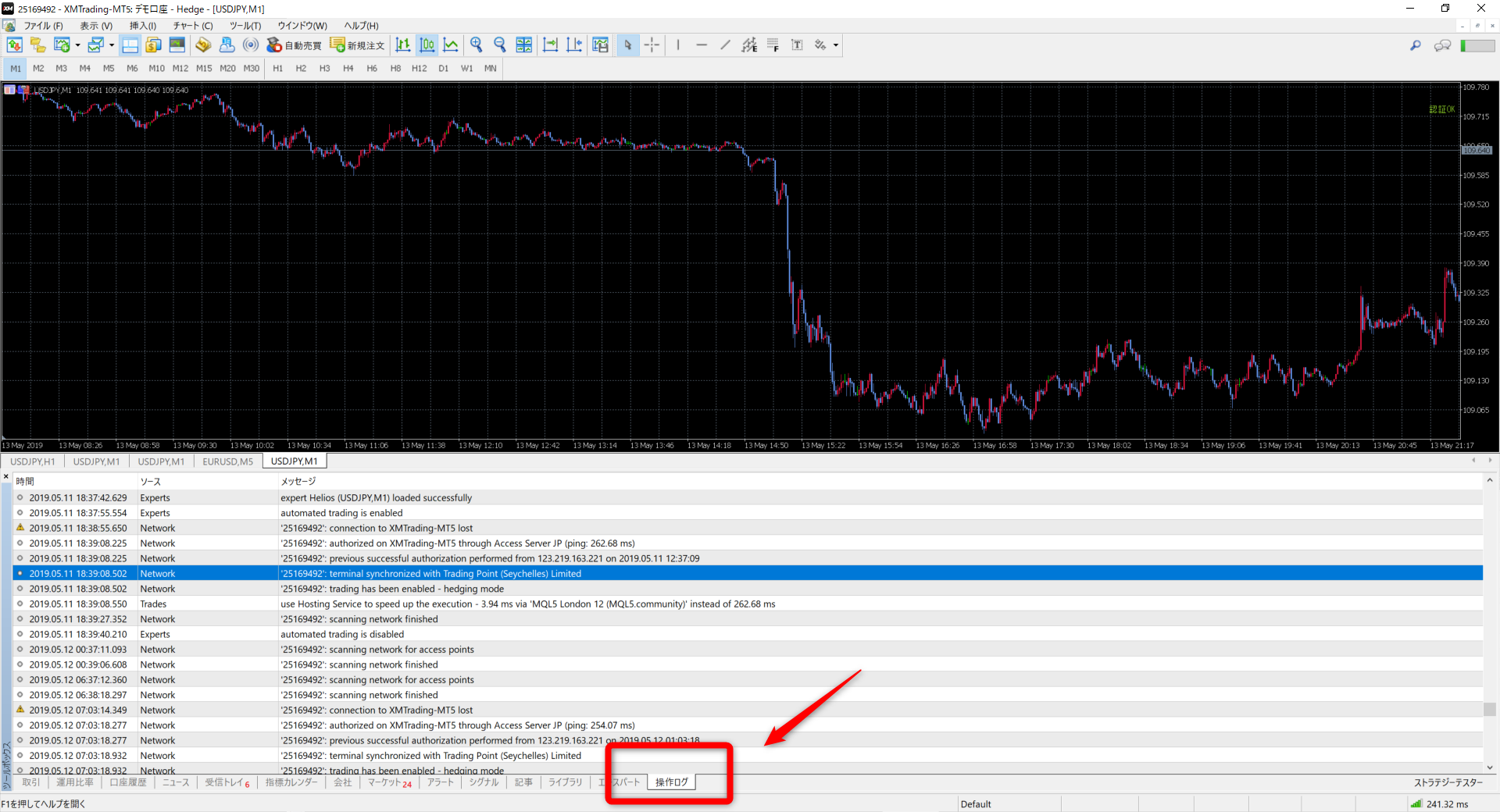
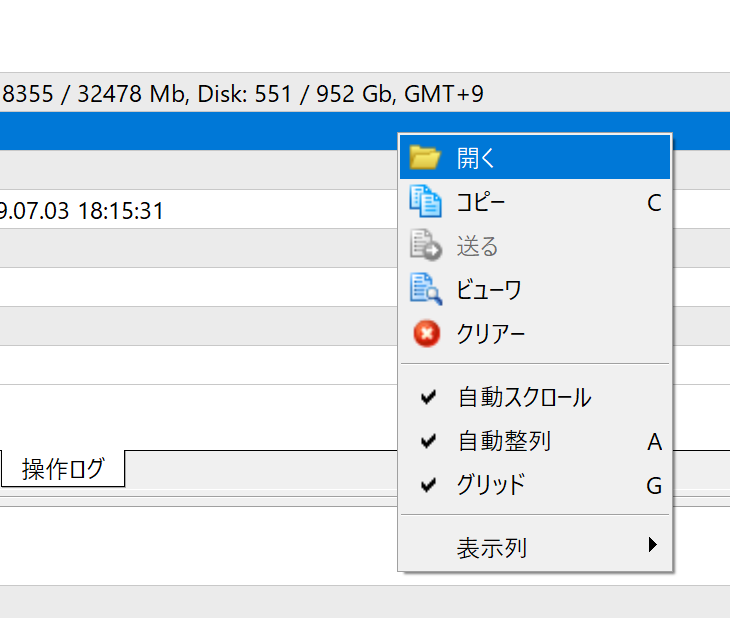
とりあえず両方のタブを開いて、ざっと内容を見ます。
はじめから1行ずつ全てを読んで、全ての把握する必要はありません。
適当に読み飛ばしながら、赤いマーク(エラー)、黄色いマーク(警告)、error といった単語があるかを確認し、おおよその問題の当たりをつけます。
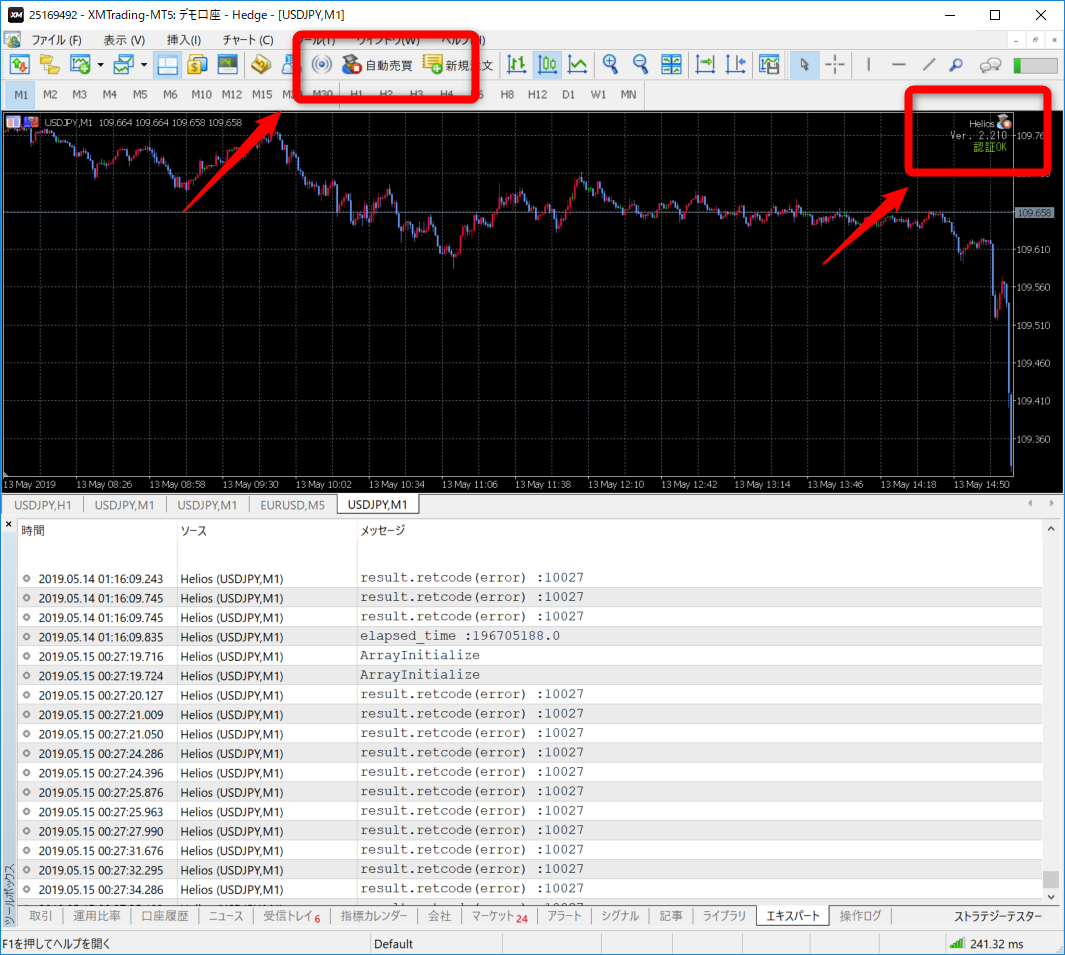
エキスパートタブを確認すると、 10027エラーが大量に発生していることがあります。
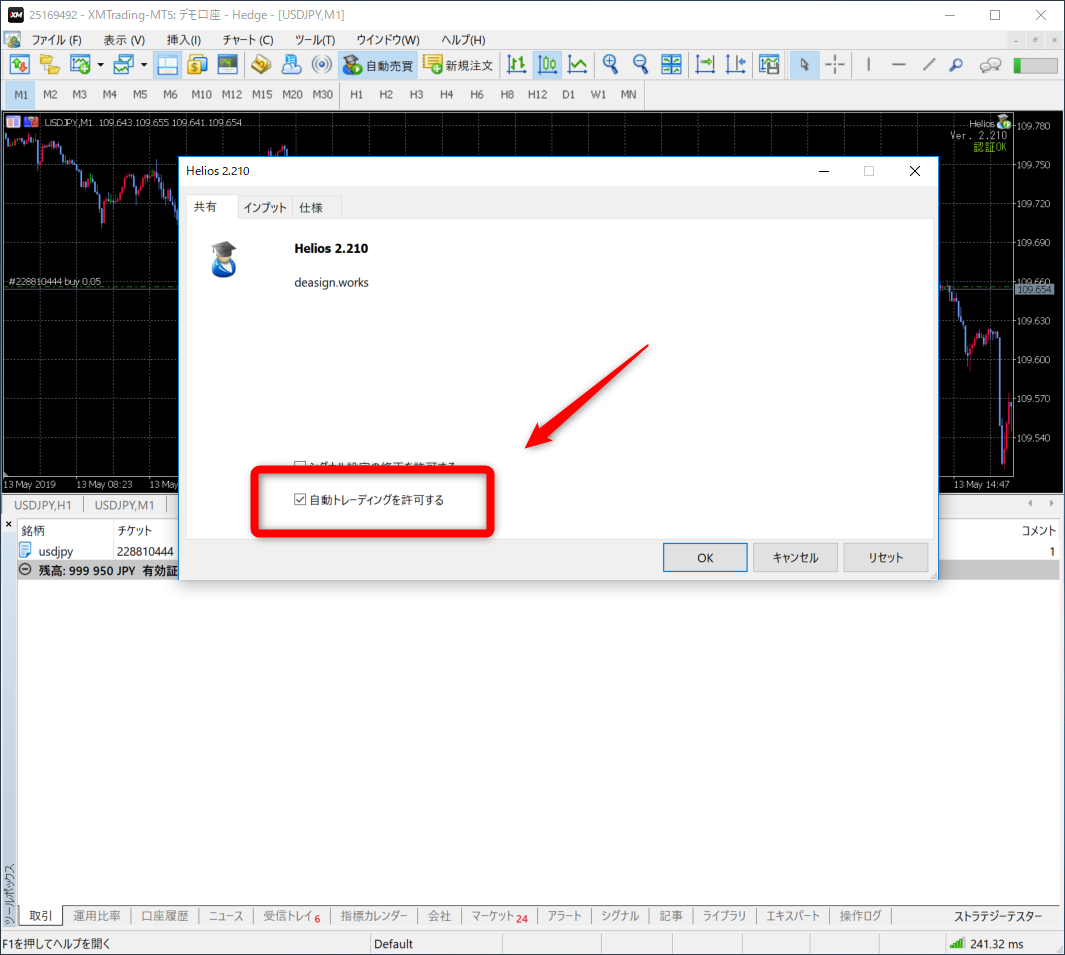
これは、EAをチャートに設定し起動したものの、MT5の設定により自動売買を許可していない場合に発生します。

自動売買を許可します。
の概要と利用方法は以下の記事をご参照ください。 EAは無料でご利用頂けます!
利用方法1: HFコピーを使用してVPS不要でトレードする
無料EAはHFM(Premium口座)、 または XM(Standard口座)でご利用頂けます。
以下リンクから口座開設をお願いいたします。
※条件次第では、低スプレッド口座でご利用頂くこともできます。 詳しくはご相談ください。
※既にHFMのアカウントを作成済の場合は・・・
口座を追加開設し、「イントロデューシングブローカーIDまたはキャンペーンID」
という入力欄に 340746 とご入力ください。
※既にXMのアカウントを作成済の場合は・・・
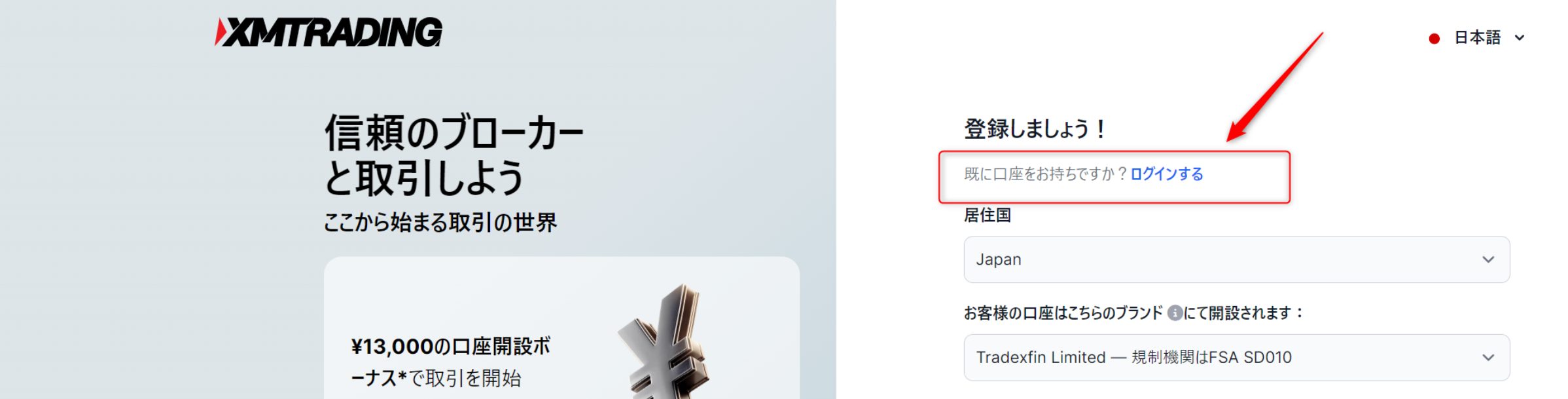
上記ボタンからXMへアクセスし、「既に口座をお持ちですか? ログインする」のリンクからご自身のアカウントへログイン後、口座を追加開設してください。
(念のため、Webブラウザのキャッシュをクリアいただいてからご対応ください。)
※XMとHFMでは配信レートが異なることから、HFMでの運用結果との差異が発生する場合がございます。予めご了承ください。
以下のような画面が開きますので、必要事項をご入力の上、お問い合わせください。

送信ボタンを押すと、ご入力頂いたメールアドレス宛に以下の自動返信メールが届きます。
※もし届かない場合はアドレスの入力間違いか、迷惑メールに届いている可能性があります。 迷惑メールを確認しても届いていない場合は、
お手数ですがメールアドレスを再度ご確認頂き、改めてお問い合わせください。

既にVPS環境を持っている方は、そのままそちらをご使用頂けます。
新たにVPS環境を作る場合はいくつか手段がありますが、ご自身でVPSを構築することに抵抗がある方(難しそう・管理をどうしたら良いか分からないと感じる方)は、VPSサービスを活用することをおすすめします。
【#PR】

国内証券会社は追証リスクある上に、ほとんどの証券会社でMT5を利用することができません。
入金額以上のリスクを負わずに済むゼロカット制度が適用されるのは海外証券会社のみとなります。
ただし、どこの証券会社でも良いという訳ではありません。
メジャーな海外証券会社を選択することで、
等、多くのメリットを享受できます。 MT5を使う際は、同時に海外証券会社での口座開設もご検討ください。
EAをリアル口座で活用頂いている方への特典として、独自開発したインジケーターを無料でご利用いただけます。
自動売買ツールを活用すればトレードそのものはプログラムが規則に従い継続的に行うことができますが、どのEAを、いつ起動/停止するのかを判断するのは人間の役割となります。
相場環境の分析が必要になることもありますので、是非これらの無料インジケーターを使用して堅実な投資の実現にお役立てください。


