
自動売買ツール Selene をリリースしました!


FX初心者の方にとって、実際のお金を投入する前に、市場の流れやトレーディング戦略をしっかりと理解することが大切です。そんな時に役立つのが「デモ口座」です。デモ口座は、実際の市場環境を模倣しながら、お金を使わずにトレーディングの練習ができる、とても便利なツールです。
前回記事の証券会社比較に挙げた、「初心者にお勧めしたい証券会社HFM(旧HotForex)」を例に、まずはデモ口座にログインするまでの手順をご紹介します。
大まかにやるべきことは3つあります。
MT5からデモ口座にログインするために、まずはデモ口座の開設を行います。
デモ口座は証券会社アカウント内で作成しますので、そのアカウント作成から進めていきましょう。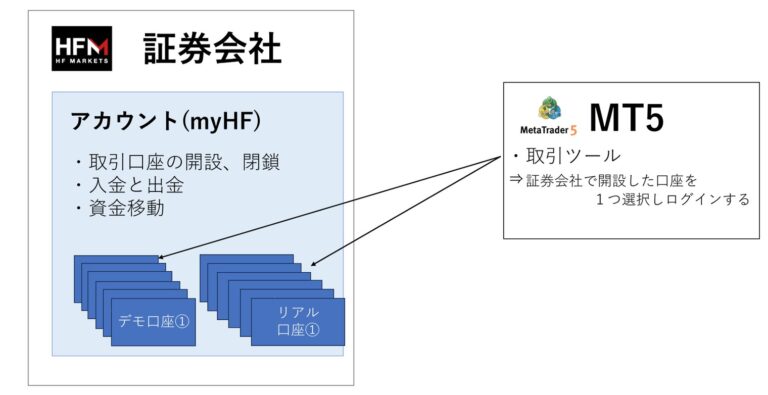
HFMでデモ口座を開設するための準備として、HFMのアカウント(myHF)を作成します。
myHFは、HFMのユーザーが口座を管理するためのパーソナルエリアです。このアカウントを通じて、デモ口座の設定、リアル口座の管理、資金の入出金など、多岐にわたる機能にアクセスできます。
など、様々な管理を行うためのアカウントです。 デモ口座を作成する以外にも様々な目的で使用するアカウントです。
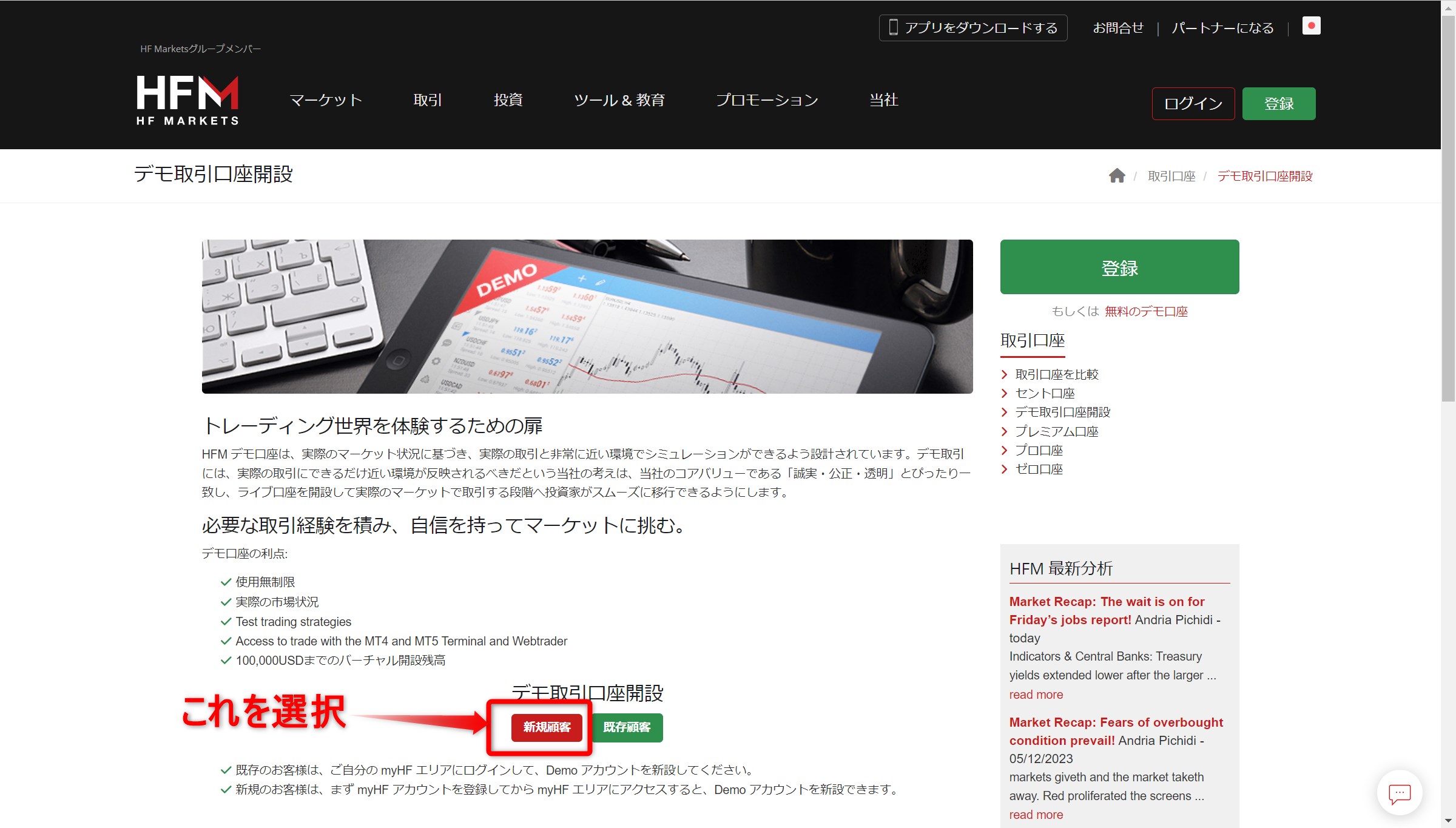
①デモ取引口座開設| HFM にアクセスし新規顧客を選択します。
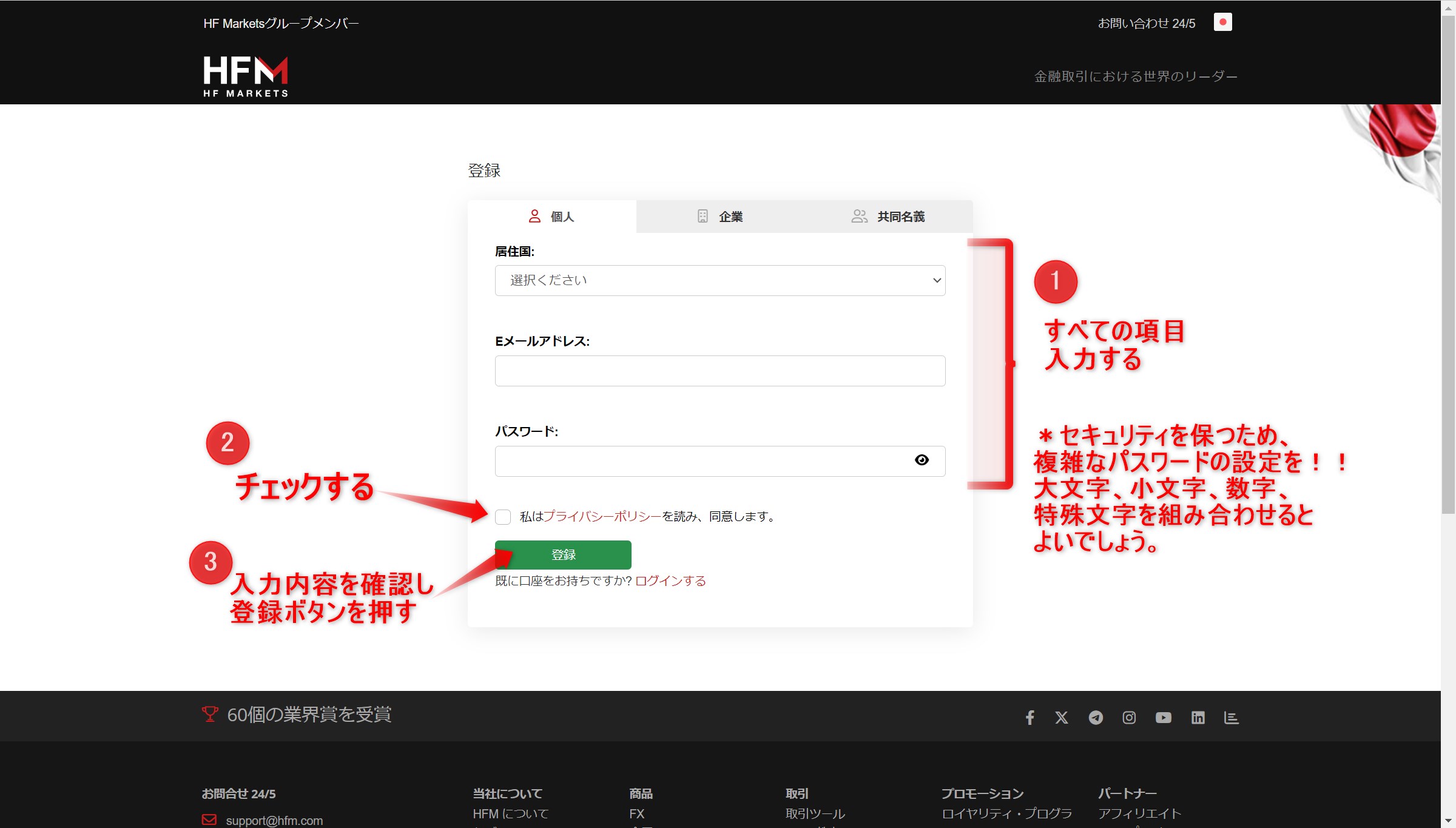
②HFMのアカウントを作成します。
③登録が完了すると次の画面に切り替わります。

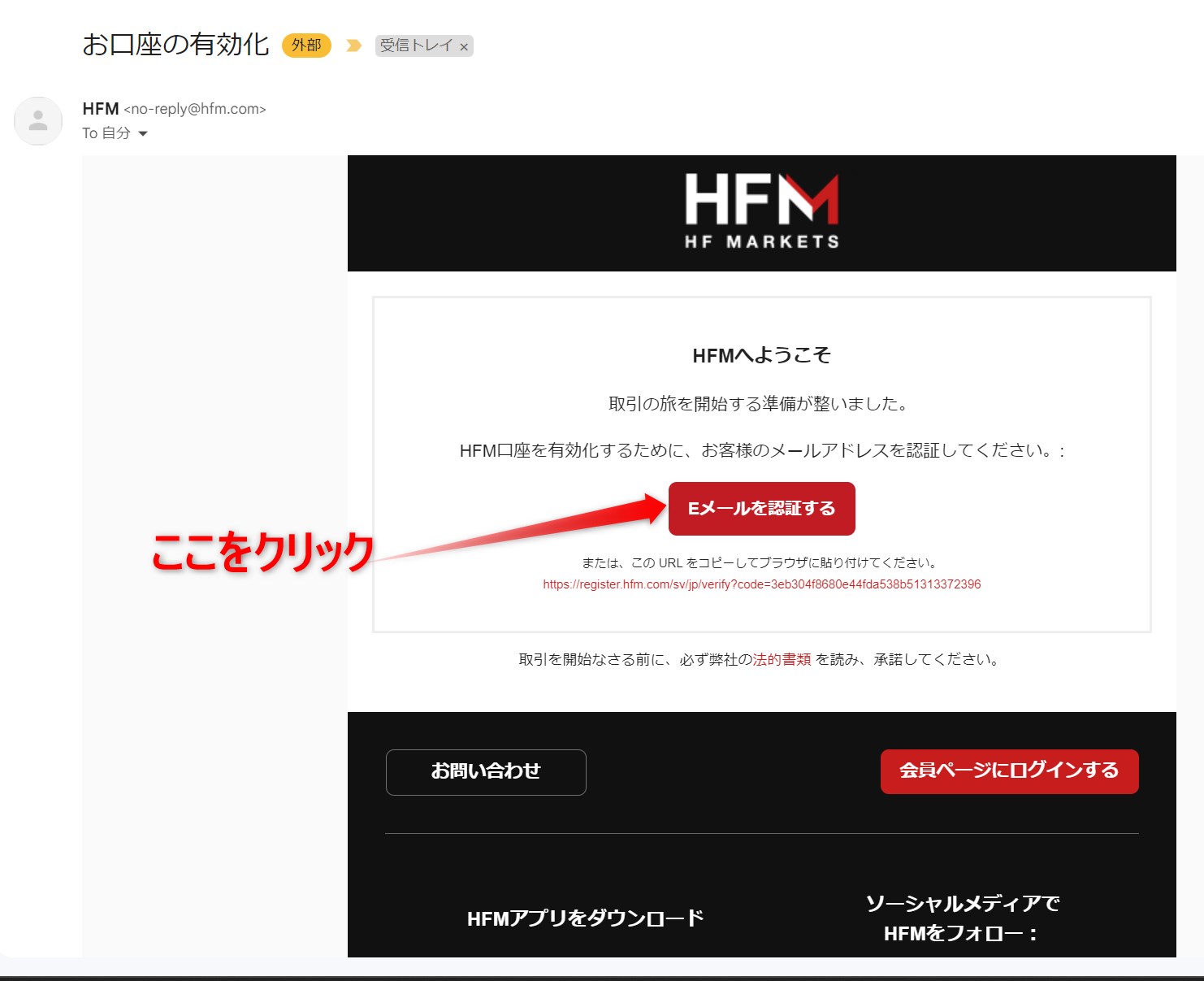
④登録したメールアドレスにメールが来ていることを確認し、Eメールを認証します。
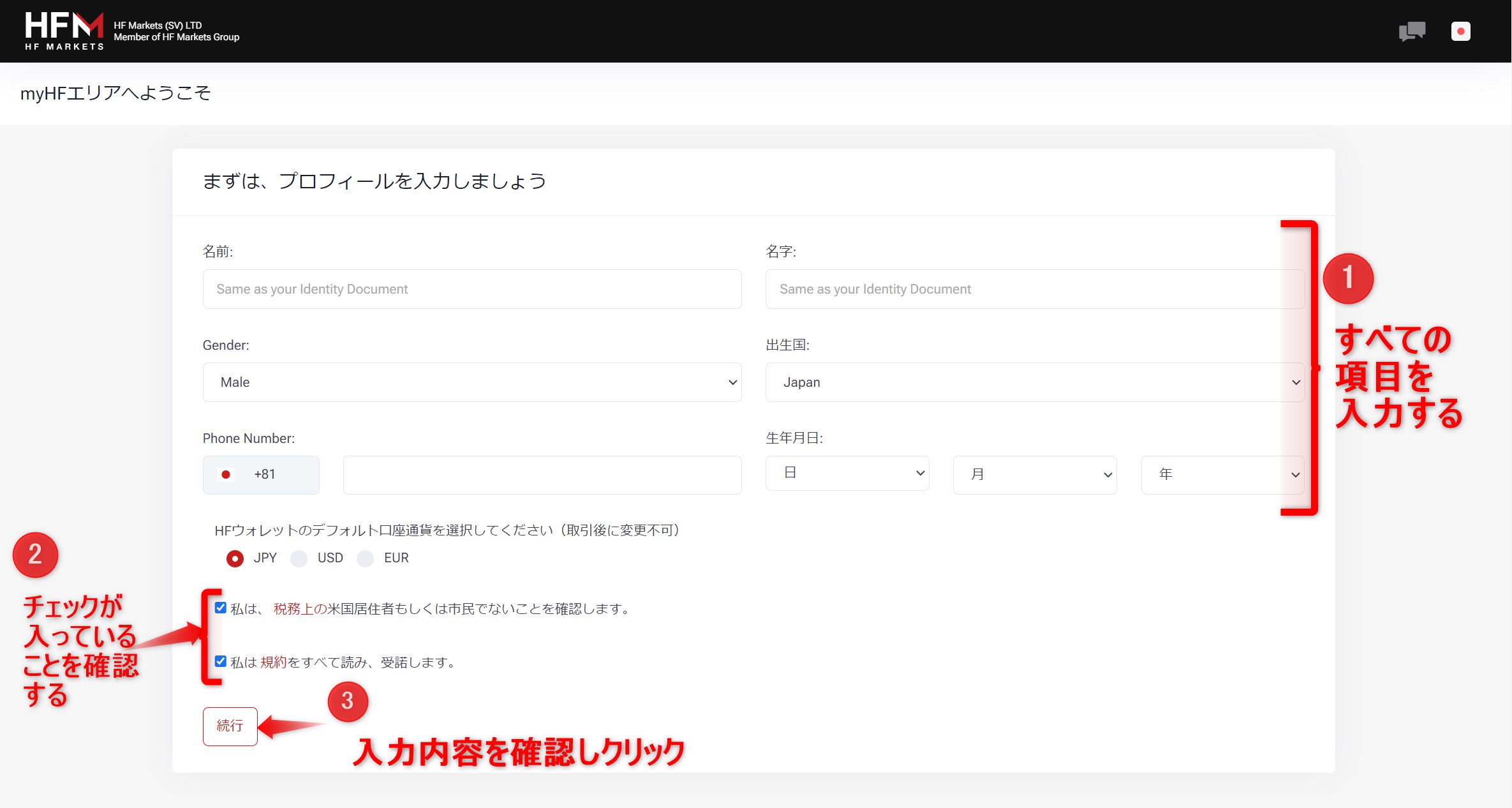
⑤myHFに切り替わったら、プロフィールを入力します。
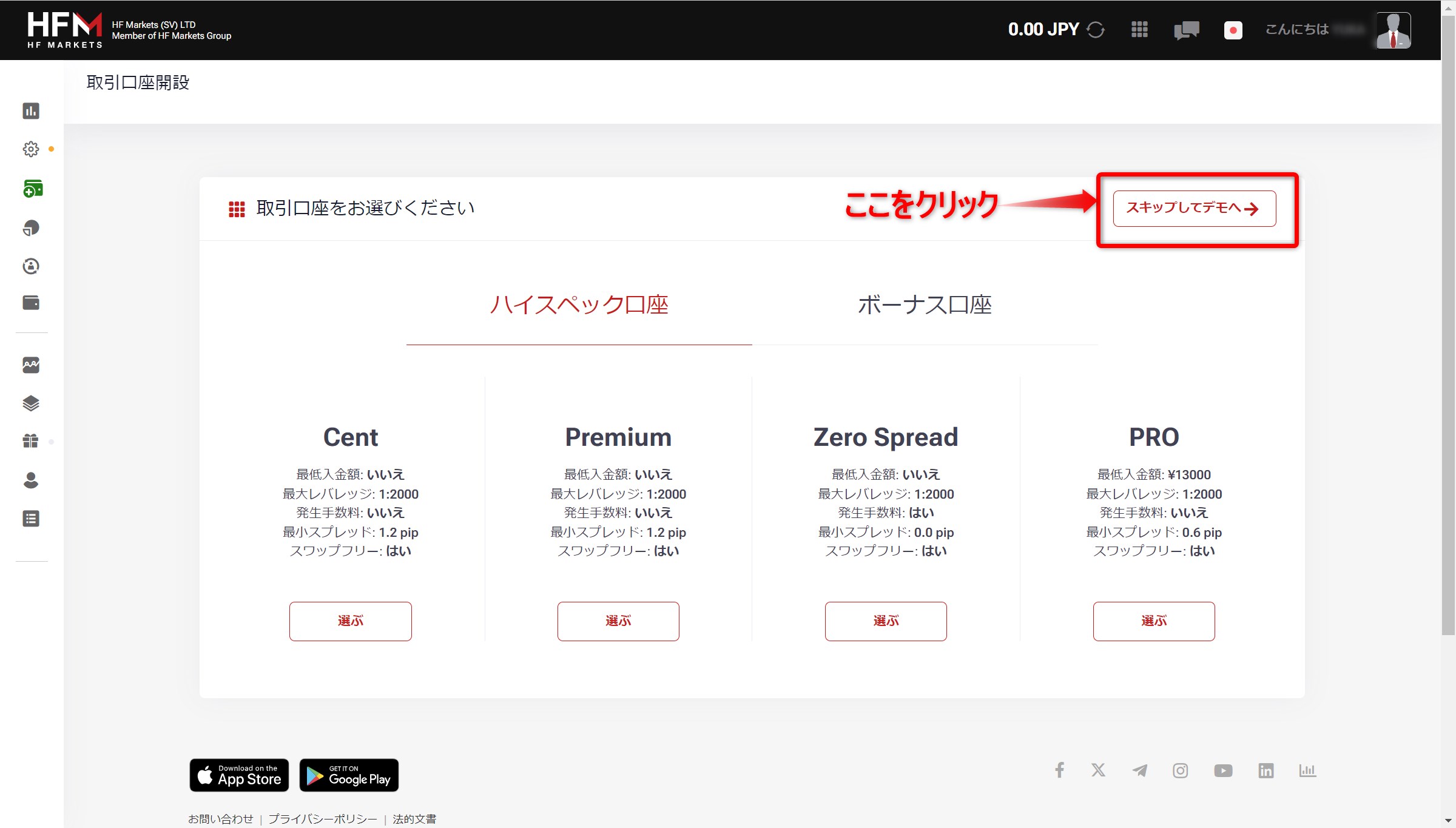
⑥取引口座を選択する。今回は右上のデモ口座を選択します。こちらを選択すると自動的にプレミアムデモ口座を選択したことになります。
⑦この画面が出たらデモ口座の作成が完了しました。

⑧登録メールアドレスに下記のメールが届いていることを確認しましょう。このメールに記載されている口座番号、トレーダーパスワードはMT5から口座にログインする際に必要となりますので、保管しておきましょう。

⑨マイ取引口座のデモを選択し、開設したデモ口座を表示させ、取引ボタンを押しプラットフォームを選択します。

⑩プラットフォームはデスクトップを選択します。


⑪画面右上のダウンロードマークに表示されたファイルを開きMT5をセットアップします。


⑫この画面が出たらセットアップができました。完了ボタンをクリックしダイアログを閉じましょう。

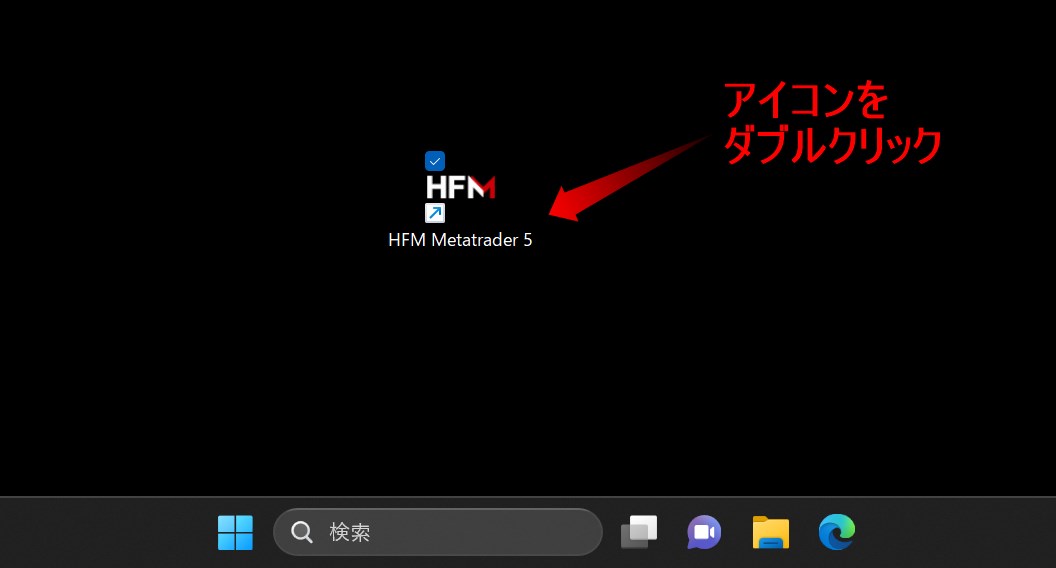
⑬デスクトップにHFMのアイコンができているため、ダブルクリックしてMT5のプラットフォームを開きましょう。
⑭口座を開くため会社名を選びます。

⑮口座を開設します。

口座番号、トレーダーパスワードは、先程、デモ口座作成完了時に確認したメールに記載されています。
*パスワードを入力する際、使用するパスワードはトレーダーパスワードであり、投資家パスワードではありません。
*投資家パスワードは、自身の口座のトレード履歴などを第三者に読み取り専用で共有する際に使用するための認証情報です。デモトレードを行う本人がこれを使用するとトレードできないため使用しないよう注意しましょう。
⑮MT5にチャート画面が表示されたら口座開設の完了です。

MT5の場合、セント口座(デモ)、プレミアム口座(デモ)の利用が可能です。
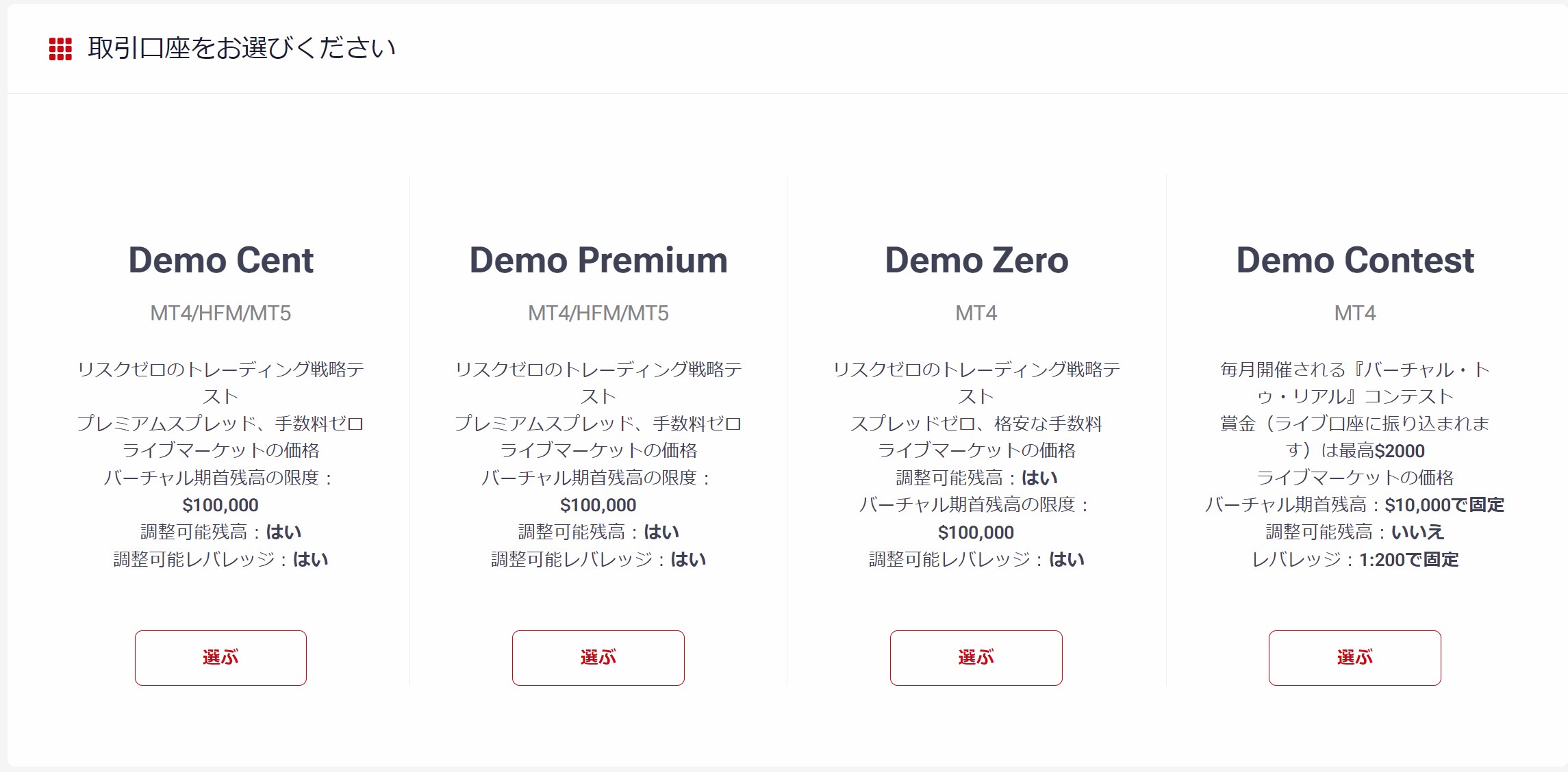
プレミアム口座はMT5に対応、残高調整やレバレッジの調整も可能であり、最も初心者におすすめです。
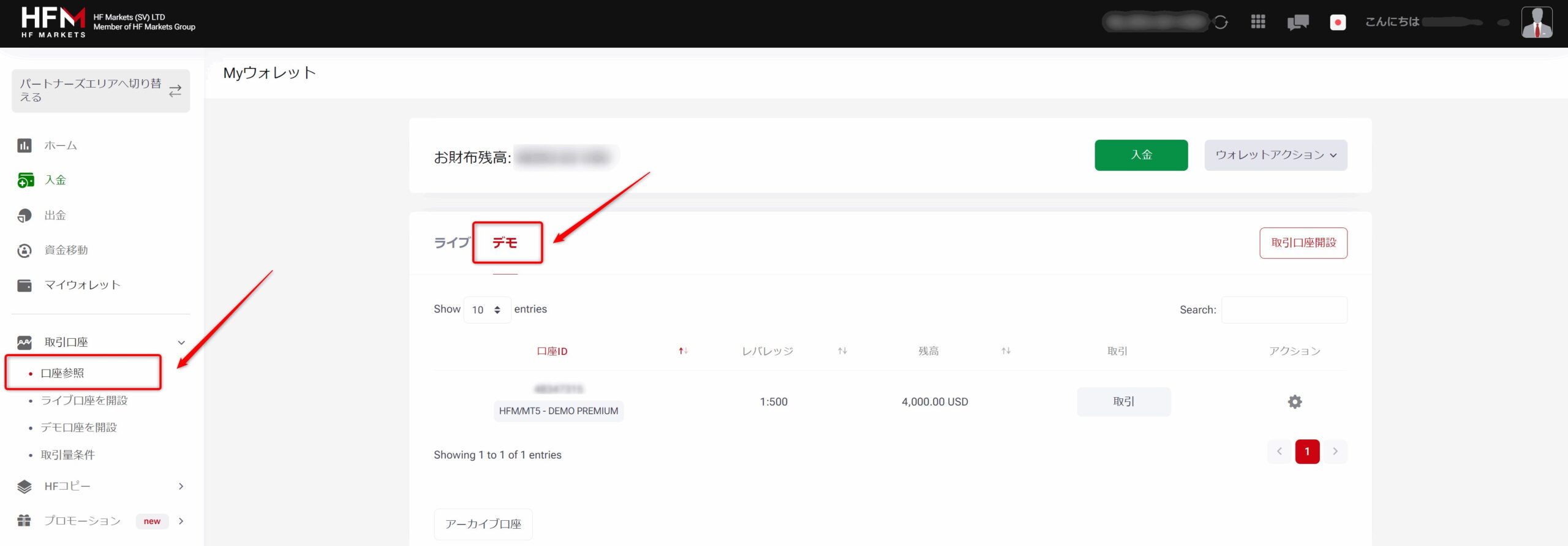
該当デモ口座の「アクション」メニューから、ご自身で設定が可能です。
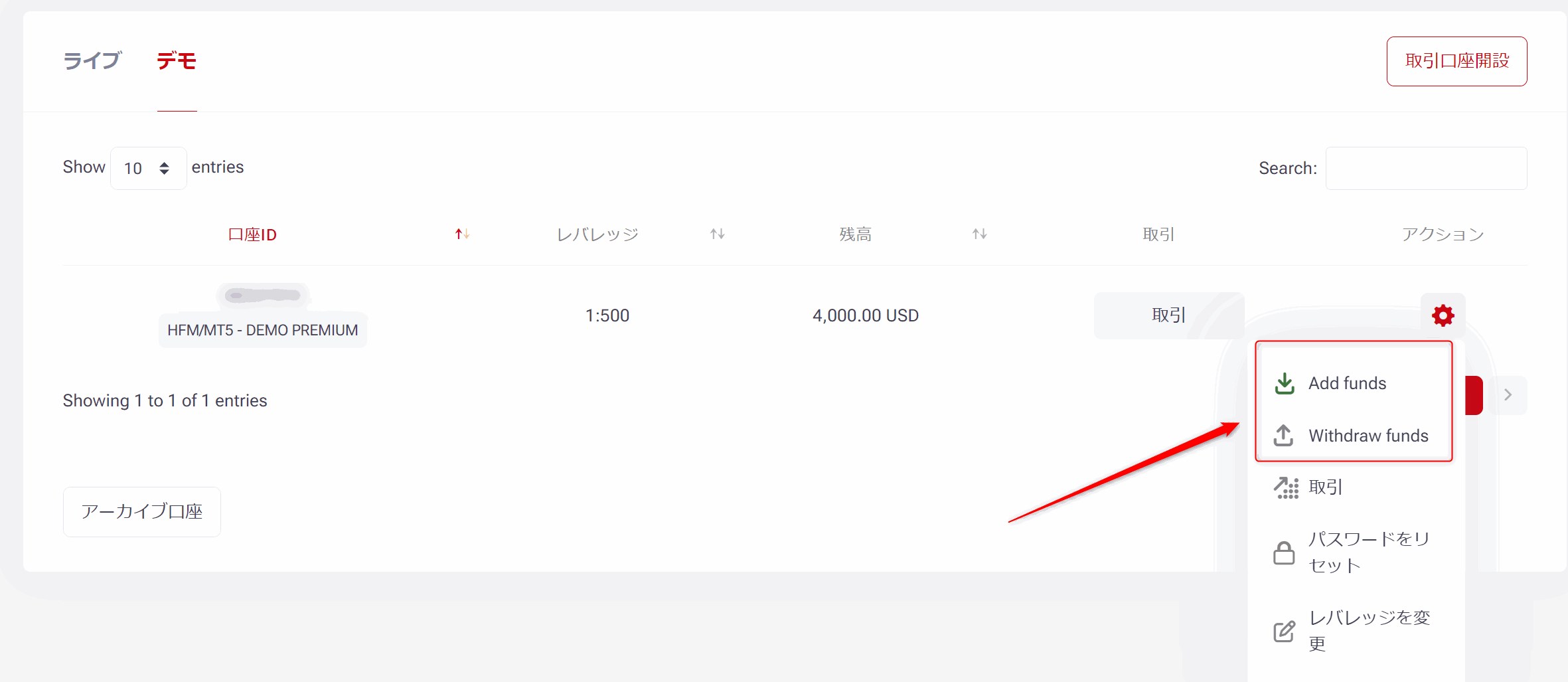
ご自身で指定が可能です。デモ口座を作成するタイミングで指定するか、開設後に該当口座のアクションメニューから 「レバレッジを変更」を行ってください。
有効期限は60日です。 口座開設後に送信されるメールにも有効期限が記載されていますので予め確認しておきましょう。
期限を過ぎた場合は自動でアーカイブされアクセスできなくなります。その場合は新たにデモ口座の開設を行ってください。

最大10口座を保有することが可能です。


