
トレンドの勢いを見極める!カスタムBW-ZoneTradeインジケーター活用術


以前、過去のVolume値(=ティックボリューム = ティック更新回数) をレート別に集計することで、活発にトレードが行われたレート付近を抵抗ラインとして視覚化するインジケーターのたたき台を作成したのですが、
試作のまま放置していたので、一旦仕上げてみました。
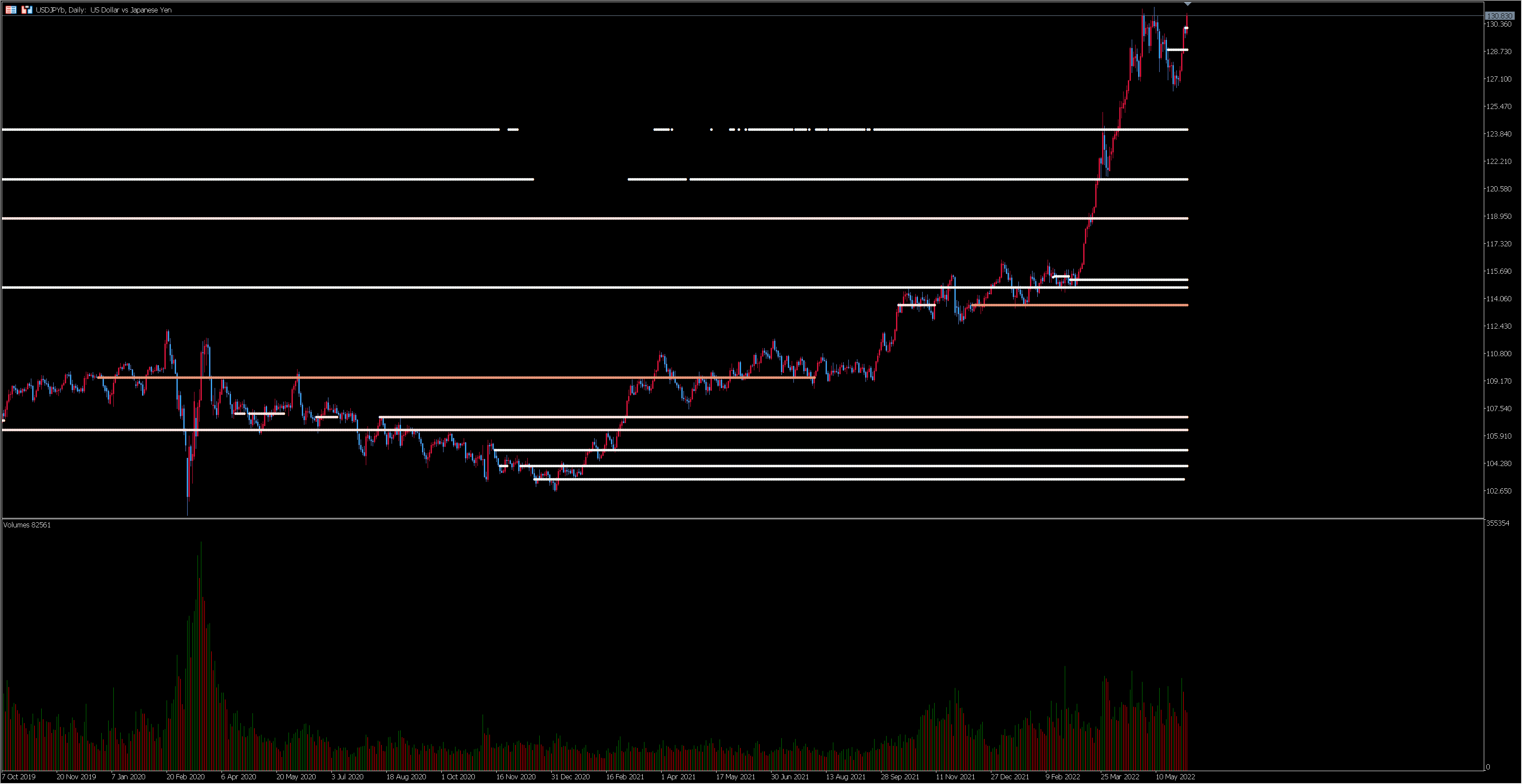


ある程度効いている・・・気がするのですが、私だけでしょうか? (自作ツールだと良い結果ばかり目に入ってしまいがち)
ライン付近のレートで押し戻されている箇所が目に付きます。
FXにおけるVolumeは、純粋な取引量ではなくティック更新回数を表していることから根拠としては若干弱い気もしますが、判断材料の一つに組み込むくらいはOKじゃないかと思いました。

パラメータから対象日数を指定可能としました。
過去3年分のデータを計算させるなら 365 x 3 = 1095日、 10年分なら 3650と指定すればOK。
参照する足はパラメータ指定として、日次(=日足)に限らず任意の足に紐づくボリューム値で計算可能としました。
パラメータからpips単位で指定可能ととしました。
5 と指定すると 5pips単位でボリューム値をサマリします。
USDJPYで 5pips間隔の場合、 129.50, 129.55 , 129.60, 129.65 .... の単位でボリュームを計算します。
ボリュームの大きいライン(=強い抵抗線)ほど色が濃くなるようにしました。
ボリュームの大きさはレート幅や銘柄、期間によってもばらつくため、とある計算方法で百分率に丸めつつ、パラメータから与える係数によって微調整可能としました。
※MT5は一つのインジケーターに対して複数の色の設定が可能になっています。 MT4では該当機能が無いために複数のインジケーターを重ねて表示するなど複雑な実装が必要でしたが、簡単に実現できるようになりました。
開発後に気づいたのですが、XMとHFM(HotForex)それぞれでMT5を開き、volume値を画面表示したところ、部分的に大きな差がありました。
例えばUSDJPY で2つの証券会社を並べてみると

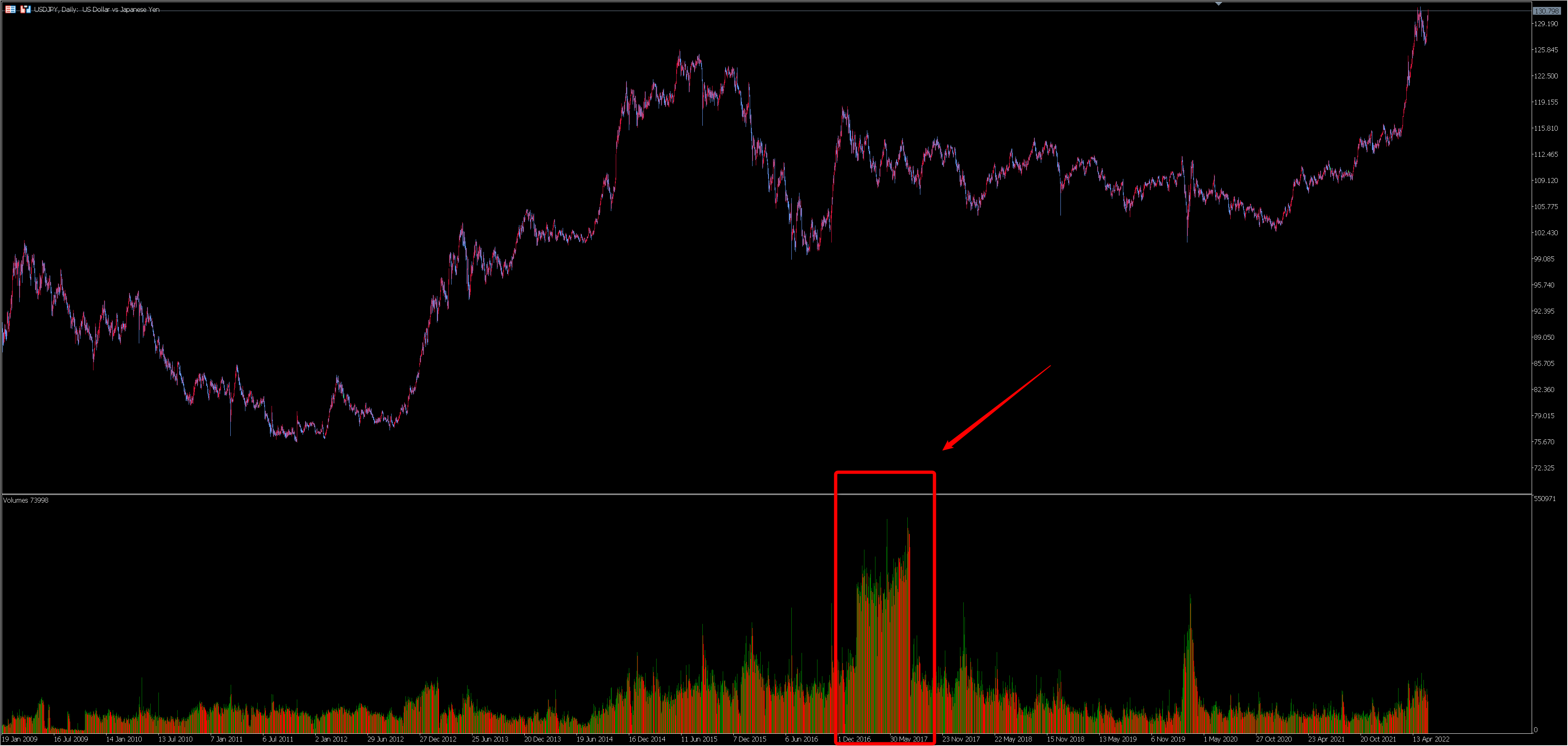
XM社のVolumeは 2017/01 ~ 2017/08 付近だけ、異常に値が大きく表示されています。
USDJPYに限らず同社のFX銘柄は共通して該当期間のVolume値が大きく表示されていました。
該当期間においてFXトレードが極めて活発化したというような情報があったのか検索してみたものの特段見当たらないため、XM社特有の問題ではないかと思います。
XM社のMT5を使用してこのインジケーターを使用すると2017/01 ~ 2017/08 のレートが強く意識されたラインが引かれてしまうことになるのですが、
それ以外の期間においてはVolumeの大きな山が出現する箇所はだいたい同じのため、一部例外を除けば証券会社が違ってもおおよそ似たようなラインが引けるのでは、と考えます。
抵抗ラインの算出手段は他にもいくつか存在するため、いくつかのロジックを組み合わせた抵抗ラインを生成したら信頼性が上がらないかな?と新たな疑問が浮かんだので、
他のロジックも足してみて良い結果が得られそうなら自動売買への組み込みも検討したいと思います。
の概要と利用方法は以下の記事をご参照ください。 EAは無料でご利用頂けます!
利用方法1: HFコピーを使用してVPS不要でトレードする
無料EAはHFM(Premium口座)、 または XM(Standard口座)でご利用頂けます。
以下リンクから口座開設をお願いいたします。
※条件次第では、低スプレッド口座でご利用頂くこともできます。 詳しくはご相談ください。
※既にHFMのアカウントを作成済の場合は・・・
口座を追加開設し、「イントロデューシングブローカーIDまたはキャンペーンID」
という入力欄に 340746 とご入力ください。
※既にXMのアカウントを作成済の場合は・・・
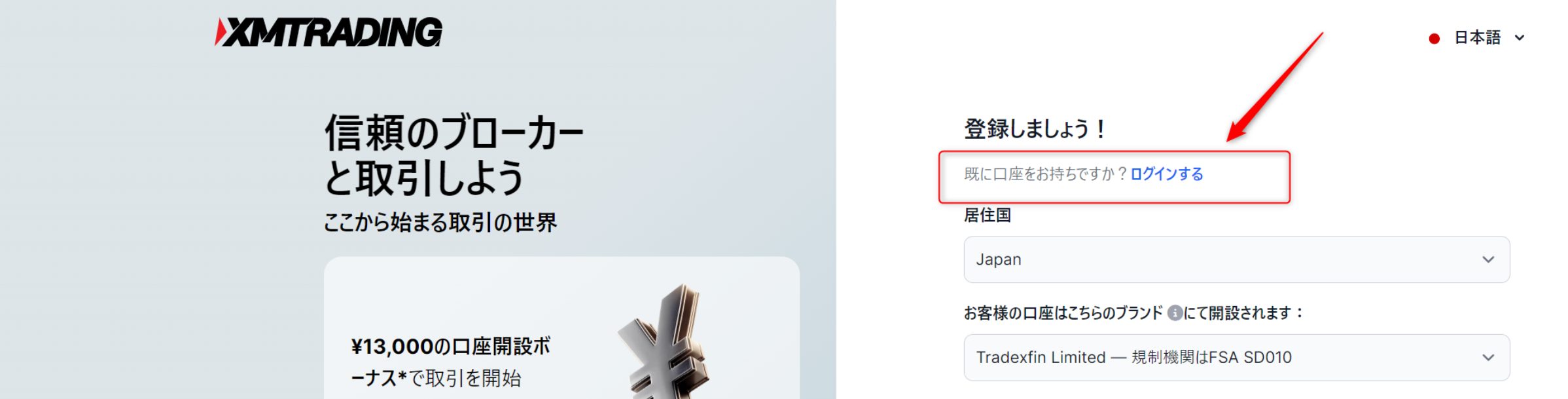
上記ボタンからXMへアクセスし、「既に口座をお持ちですか? ログインする」のリンクからご自身のアカウントへログイン後、口座を追加開設してください。
(念のため、Webブラウザのキャッシュをクリアいただいてからご対応ください。)
※XMとHFMでは配信レートが異なることから、HFMでの運用結果との差異が発生する場合がございます。予めご了承ください。
以下のような画面が開きますので、必要事項をご入力の上、お問い合わせください。

送信ボタンを押すと、ご入力頂いたメールアドレス宛に以下の自動返信メールが届きます。
※もし届かない場合はアドレスの入力間違いか、迷惑メールに届いている可能性があります。 迷惑メールを確認しても届いていない場合は、
お手数ですがメールアドレスを再度ご確認頂き、改めてお問い合わせください。

既にVPS環境を持っている方は、そのままそちらをご使用頂けます。
新たにVPS環境を作る場合はいくつか手段がありますが、ご自身でVPSを構築することに抵抗がある方(難しそう・管理をどうしたら良いか分からないと感じる方)は、VPSサービスを活用することをおすすめします。
【#PR】

国内証券会社は追証リスクある上に、ほとんどの証券会社でMT5を利用することができません。
入金額以上のリスクを負わずに済むゼロカット制度が適用されるのは海外証券会社のみとなります。
ただし、どこの証券会社でも良いという訳ではありません。
メジャーな海外証券会社を選択することで、
等、多くのメリットを享受できます。 MT5を使う際は、同時に海外証券会社での口座開設もご検討ください。
EAをリアル口座で活用頂いている方への特典として、独自開発したインジケーターを無料でご利用いただけます。
自動売買ツールを活用すればトレードそのものはプログラムが規則に従い継続的に行うことができますが、どのEAを、いつ起動/停止するのかを判断するのは人間の役割となります。
相場環境の分析が必要になることもありますので、是非これらの無料インジケーターを使用して堅実な投資の実現にお役立てください。


