
EAの不正利用リスクを最小化!Web認証機能とMT5の効果的な使い方


EA作成時に、いくつかのインジケーターの値を使用してエントリー条件を作成したり、エグジット条件を判定させることがあります。
既存のインジケーターをEAに組み込むことができる iCustom関数など便利なものもあるため
一から指標を作成しなくても複雑な処理を組み込むことができるのですが、
ストラテジーテスタでビジュアルモードを使用したバックテストを実行し終わった後、チャート上にEA内部で使用したインジケーターが表示されてしまいます。
作成したロジックの判断根拠が他の利用者に知れてしまうと、類似の処理を実装されてしまう等するとアイデアを盗まれることになってしまうため事前に対策をしておきます。
https://docs.mql4.com/customind/hidetestindicators
HideTestIndicators(true);https://www.mql5.com/en/docs/common/testerhideindicators
TesterHideIndicaor(true); インジケーターのハンドル取得前に、上記を発行します。 OnInit()内でコールしておけば問題ありません。
上記を発行しても、 ビジュアルモード中に適用したテンプレートファイルにインジケーターが含まれる場合は、
そのテンプレート内のインジケーターのみ表示してくれます。
bool CSampleExpert::InitIndicators(void)
  {
   TesterHideIndicators(true);
//--- create MACD indicator
   if(m_handle_macd==INVALID_HANDLE)
      if((m_handle_macd=iMACD(NULL,0,12,26,9,PRICE_CLOSE))==INVALID_HANDLE)
        {
         printf("Error creating MACD indicator");
         return(false);
        }
   TesterHideIndicators(false);
//--- create EMA indicator and add it to collection
   if(m_handle_ema==INVALID_HANDLE)
      if((m_handle_ema=iMA(NULL,0,InpMATrendPeriod,0,MODE_EMA,PRICE_CLOSE))==INVALID_HANDLE)
        {
         printf("Error creating EMA indicator");
         return(false);
        }
//--- succeed
   return(true);
}の概要と利用方法は以下の記事をご参照ください。 EAは無料でご利用頂けます!
利用方法1: HFコピーを使用してVPS不要でトレードする
無料EAはHFM(Premium口座)、 または XM(Standard口座)でご利用頂けます。
以下リンクから口座開設をお願いいたします。
※条件次第では、低スプレッド口座でご利用頂くこともできます。 詳しくはご相談ください。
※既にHFMのアカウントを作成済の場合は・・・
口座を追加開設し、「イントロデューシングブローカーIDまたはキャンペーンID」
という入力欄に 340746 とご入力ください。
※既にXMのアカウントを作成済の場合は・・・
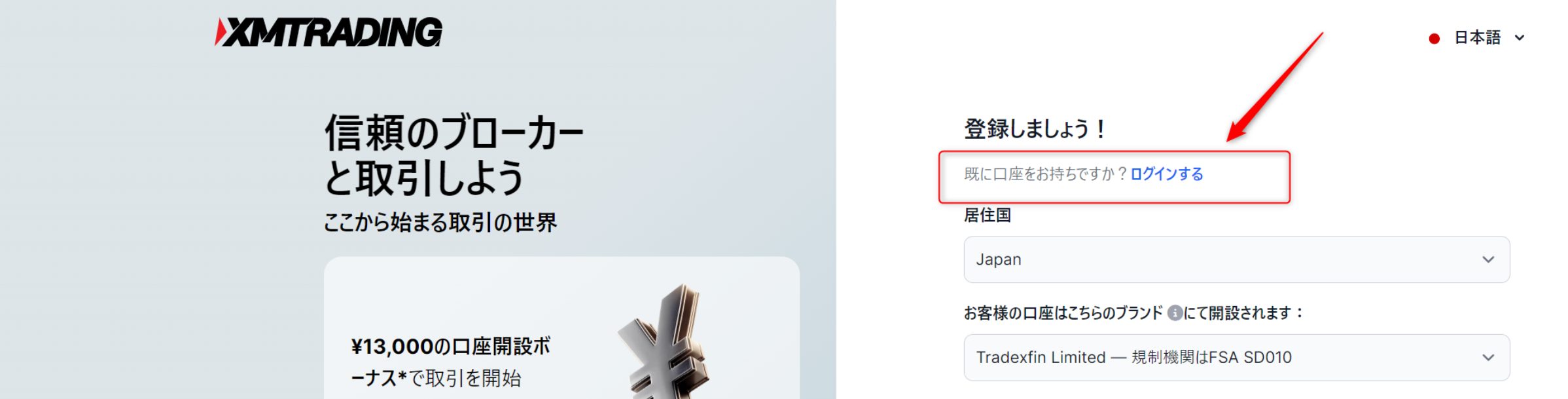
上記ボタンからXMへアクセスし、「既に口座をお持ちですか? ログインする」のリンクからご自身のアカウントへログイン後、口座を追加開設してください。
(念のため、Webブラウザのキャッシュをクリアいただいてからご対応ください。)
※XMとHFMでは配信レートが異なることから、HFMでの運用結果との差異が発生する場合がございます。予めご了承ください。
以下のような画面が開きますので、必要事項をご入力の上、お問い合わせください。

送信ボタンを押すと、ご入力頂いたメールアドレス宛に以下の自動返信メールが届きます。
※もし届かない場合はアドレスの入力間違いか、迷惑メールに届いている可能性があります。 迷惑メールを確認しても届いていない場合は、
お手数ですがメールアドレスを再度ご確認頂き、改めてお問い合わせください。

既にVPS環境を持っている方は、そのままそちらをご使用頂けます。
新たにVPS環境を作る場合はいくつか手段がありますが、ご自身でVPSを構築することに抵抗がある方(難しそう・管理をどうしたら良いか分からないと感じる方)は、VPSサービスを活用することをおすすめします。
【#PR】

国内証券会社は追証リスクある上に、ほとんどの証券会社でMT5を利用することができません。
入金額以上のリスクを負わずに済むゼロカット制度が適用されるのは海外証券会社のみとなります。
ただし、どこの証券会社でも良いという訳ではありません。
メジャーな海外証券会社を選択することで、
等、多くのメリットを享受できます。 MT5を使う際は、同時に海外証券会社での口座開設もご検討ください。
EAをリアル口座で活用頂いている方への特典として、独自開発したインジケーターを無料でご利用いただけます。
自動売買ツールを活用すればトレードそのものはプログラムが規則に従い継続的に行うことができますが、どのEAを、いつ起動/停止するのかを判断するのは人間の役割となります。
相場環境の分析が必要になることもありますので、是非これらの無料インジケーターを使用して堅実な投資の実現にお役立てください。


